当前位置:首页 > 电脑基本技巧 > 正文内容

【电脑常识】光驱怎么安装?教你如何正确安装光驱方法

six12年前 (2014-07-17)电脑基本技巧1522

喜欢进行DIY组装的网友们,特别是初学者的网友们,对于光驱的安装方法掌握的可能还不够娴熟,有的时候安装会失败。那么光驱怎么安装?如何安装才是正确的呢?下面小编就教大家如何正确安装光驱方法,希望对大家有所帮助。

方法/步骤

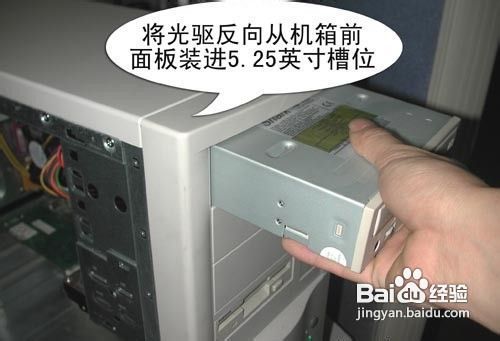
第一步:首先取下机箱的前面板用于安装光驱的挡板,然后将光驱反向从机箱前面板装进机箱的5.25英寸槽位(如图1所示)。确认光驱的前面板与机箱对齐平整,在光驱的每一侧用两个螺丝初步固定,先不要拧紧,这样可以对光驱的位置进行细致的调整,然后再把螺丝拧紧,这主要是考虑到机箱前面板的美观。
教你如何安装光驱详细攻略

第二步:接下来开始安装数据线,光驱的安装步骤与硬盘相类似,但是数据线只需要用普通的40针IDE数据线就可以了,建议将数据线插入主板的第二个IDE插槽中,这样就不用设置光驱和硬盘的主、从盘跳线了。具体的安装过程这里就不再详细说明了。

小提示:40针或80针的IDE数据线都有三个插头,其中一个接主板IDE插槽,另两个可以分别连接主、从IDE设备。如果只有一个硬盘和一个光驱的话,建议将它们分别接到主板的两个IDE插槽上,这样可以提高系统的效率,并可以解决一些似乎莫名其妙的问题。

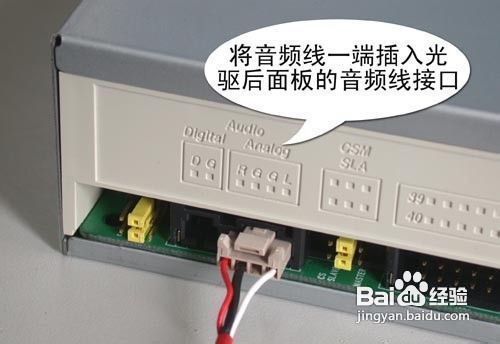
第三步:光驱一般还附赠有音频线,将音频线一端按照正确的方向插入光驱后面板的音频线接口中(如图2所示),另一端插入声卡上标记有CD-In的插座上。有些外接声卡或板载声卡还会对应不同品牌的光驱,提供2个以上CD-In插座,这时大家就要根据光驱的品牌对应插入适用的插座中。
教你如何安装光驱详细攻略

小技巧:防止音频线插错的小技巧

因为音频线是最容易插错的,为了避免这种情况的发生。大家可以仔细观察这根音频线,就可以在音频线接头的都会有一个箭头标示(一般是在白色那根线的位置),将其与光驱和声卡的音频线接口上标示的“L”相对应插入即可。

以上就是正确安装光驱方法详细介绍,希望对大家有所帮助!谢谢大家阅读本篇文章!

本文转载于脚本之家https://www.jb51.net/

相关文章

【电脑常识】修改照片用什么软件?常用的简单好用的照片修改软件推荐(图文)

【电脑常识】修改照片用什么软件?常用的简单好用的照片修改软件推荐(图文)

数码时代,我们经常使用手机、相机等设备拍摄大量的照片,但是对于普通人来说使用photoshop这类专业的软件来处理照片显然是不现实的,那么除了PS软件之外还有没有小巧一些的处理软件呢?...

【电脑常识】什么是病毒,电脑怎样预防及消灭病毒

什么是病毒,电脑怎样预防及消灭病毒?等等关于这类话题,众说纷纭。有人说,只要拥有了一套功能强大的杀毒软件便万事大吉;有人说,只要不上网就可抗拒病毒的侵害;还有人认为,只要定期格式化硬盘...

【电脑常识】电脑初学者(菜鸟)必需知道的60个电脑技巧

1、如果同时有多个窗口打开,想要关闭的话,可以按住shift不放然后点击窗口右上角的关闭图标。   2、在保存网页前,可以按一下"ESC"键(或脱机工作)再保存,这...

【电脑常识】笔记本中的睿频加速的详解,睿频加速是什么技术?

睿频加速技术是英特公司在酷睿i系列CPU中加入的一项新技术,早期的CPU在还没出厂之前就把主频设定好了,不可以自行设置主频的大小,然而在I系列中引入了睿频加速技术,主要功能就是可以让C...

【电脑常识】电脑显示无法再此为分配空间中创建新卷的解决方法(图文)

【电脑常识】电脑显示无法再此为分配空间中创建新卷的解决方法(图文)

问:磁盘管理发现有一个黑色的分区,而且显示未分配,其他分区都是深蓝或者浅蓝色的。对黑色分区新建简单卷,最后一步提示“无法在此未分配空间中创建新卷,因为该磁盘已经包含最大分区...

【电脑常识】谈一下电脑耳机 电脑音箱音质效果和硬件软件关系

以前只知道买更好的播放器,更好的耳机就可以出来很好的效果,虽然这个是对的,可也不完全对,昨天去了趟jaben(音质发烧友应该多多少少都有所耳闻吧,很专业,出名的世界连锁店,里面从几万块...