【电脑常识】电脑双击鼠标无法打开桌面文件或文件夹怎么处理?
我们在使用电脑的时候,都知道一个最基本的常识,就是打开软件必须需要双击图标,然后程序就会自动运行,但是有时候我们双击却意外弹出了程序的属性界面,不能直接打开,必须右击程序,选择打开程序才能运行程序,这样比较麻烦,运行起来也很烦,那么电脑双击鼠标无法打开桌面文件或文件夹怎么处理?下面小编就为大家介绍一下,一起来看看吧!
这样的问题,第一解决方法,就是重启电脑试试,如果还不行,就有可能是资源管理器未启动,或者系统执行程序失去关联,以及鼠标接口或按键损坏等等,具体解决方法与步骤如下。
方法一:重建关联
在很多时候,如果程序文件或文件夹打不开,大多是关联丢失,可以重建一下关联,重建关联的方法很多,这里介绍一个很简单的自制注册文件的方法。
先打开记事本,如果打不开,可以把记事本后缀名改为cmd或com,就能打开了,再输入以下代码。
Windows Registry Editor Version 5.00
[HKEY_CLASSES_ROOTexefileshellopencommand] @=""%1" %*"
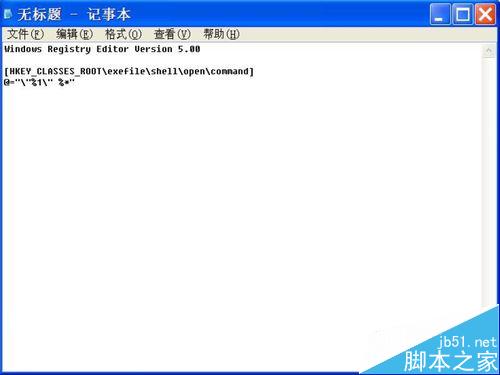
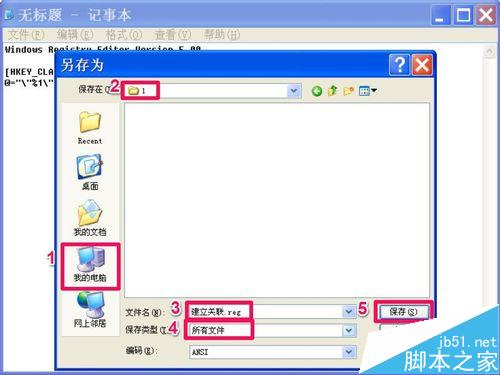
代码输入完成后,然后进行保存,保存方法按以下方法设置。
一,选择保存文件的磁盘,如D盘;
二,选择保存文件的文件夹,如“1”文件夹。
三,定义一个文件名,如“建立关联.reg”,注意后缀名为reg;
四,选择文件类型为“所有文件”;
五,按“保存”。
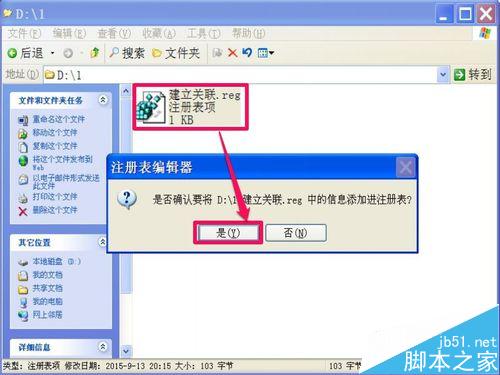
保存后,来到保存文件夹,双击“建立关联.reg”文件,将其注入到注册表,会弹出一个提示框,按“确定”即可,完成后,再去试试能不能打开文件或文件夹。
方法二:重启资源管理器
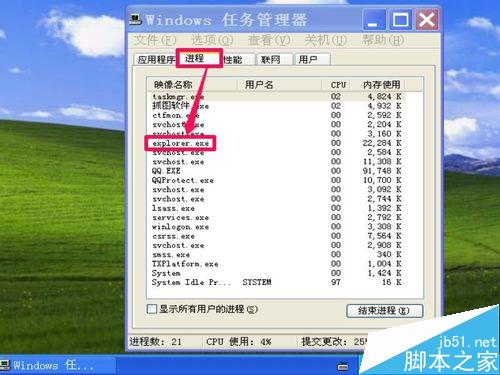
进入系统后,如果发现鼠标点任何东西都没用,可以先重启资源管理器试试,其操作步骤是:先同时按Ctrl+Alt+Del键,调出任务管理器,选择“进程”这一项,找到列表中的“Explorere.exe”进程。
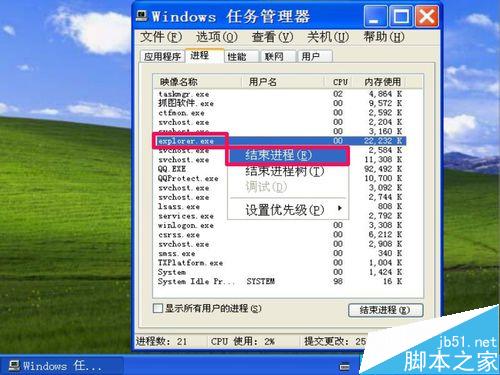
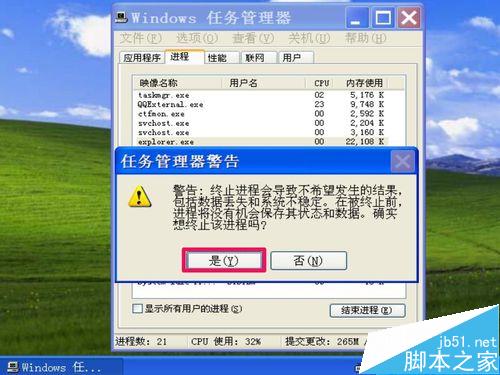
然后在此进程上右键,点击右键菜单中的“结束进程”这一项,结束这一进程。
会弹出一个任务管理器警告框,不要紧,关掉此进程不会影响其它程序,但会使桌面的窗口及图标,任务栏全部消失,待会再重建就是,先点“确定”结束它。
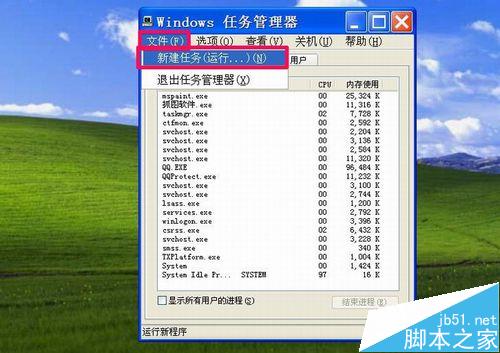
结束后,桌面都消失了,这时,点击任务管理器的“文件”菜单,选择其下的“新建任务”这一项。
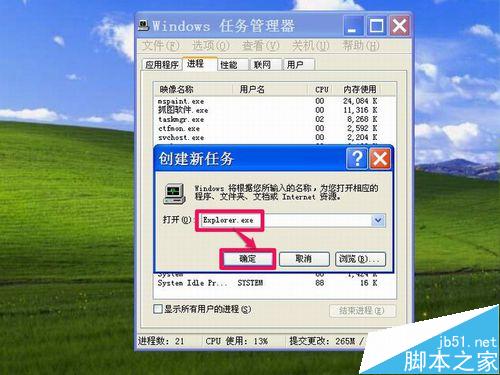
弹出创建新任务窗口,在里面输入Explorer.exe命令,确定,这是重启资源管理器的命令。
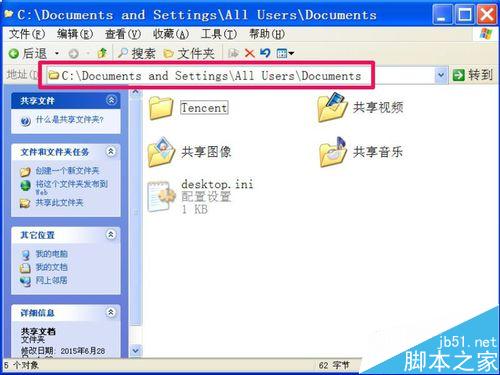
重启后,试一试,能不能打开文件与文件夹,如果鼠标能打开,说明资源管理器没有随系统启动,这个资源管理器文件为C:WindowsExplorer.exe,在Explorer.exe上右键,创建一个快捷方式,将其拖到开始菜单的启动文件夹中,以后就可以随系统自动启动了,如果还打不开,有可能是这个Explorer.exe文件损坏了,到网上或其它相同系统的电脑上拷贝一份,在安全模式下,覆盖这个损坏文件即可。
方法三:检修插口或鼠标
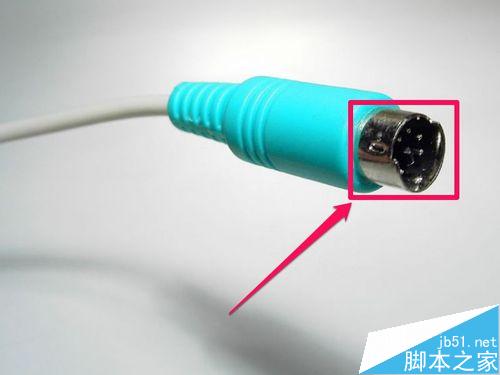
如果软件方面没问题,那就只能是硬件方法问题了,最大问题在鼠标上,最常见的是接口变形或松动,先检查鼠标的插口是否变形或断针,再检查连线是否有断开现象。
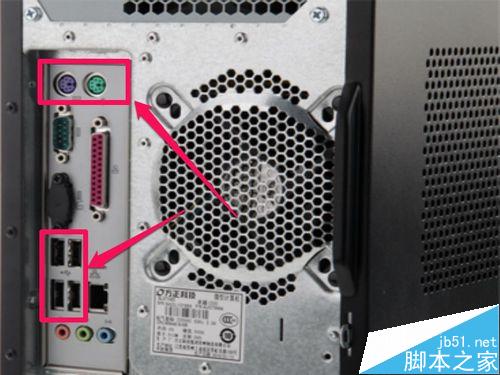
然后再检查主机后面的鼠标插口,是否损坏或变形,如果损坏或变形了,就需要维修或更换。
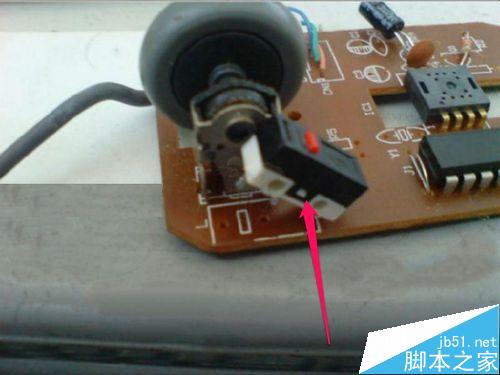
如果以上都没问题,就要检查鼠标的左键按键了,这需要打开鼠标,用万用表测试按键是否起作用,如果没有反应,就要更换左键按键了。
注意事项
1、如果在软件方面,重启资源管理器与重建关联后,仍不能解决问题,就重装系统试试。
2、在硬件方面,可以把鼠标先插到其它电脑上试试,判断其好坏,再作修理。
以上就是电脑双击鼠标无法打开桌面文件或文件夹的三种解决方法,大家可以根据自己的情况选择其中一种情况参考,希望这篇文章能对大家有所帮助!
本文转载于脚本之家https://www.jb51.net/